pdf xchange viewer螢光筆
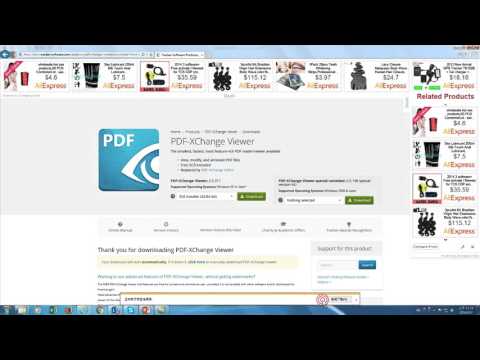
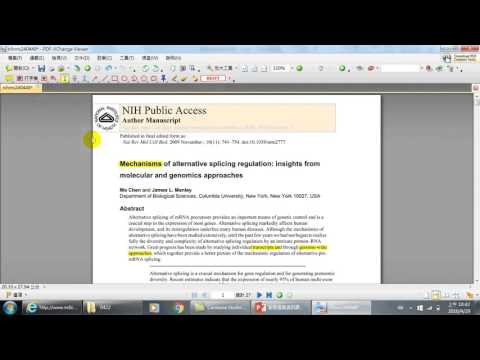
在找到文獻後,閱讀與整理文獻的時間會佔去你大半的研究生涯,因此有個舒服、直觀、易用的PDF閱讀介面是相當重要的事情先前也會用adobereader,但覺得限制太多且介面不是很喜歡。今天介紹一下我常用的閱讀工具PDF-XChangeViewer的軟體的介面與使用方式。,[教學]如何...
本篇全面介紹PDF螢光筆的應用場景、工具選擇、分平台操作教學、進階標註技巧、常見問題與團隊協作實例,幫助你精準標記、註釋與管理PDF文件,提升學習與工作效率。
** 本站引用參考文章部分資訊,基於少量部分引用原則,為了避免造成過多外部連結,保留參考來源資訊而不直接連結,也請見諒 **
[教學] 如何使用PDF
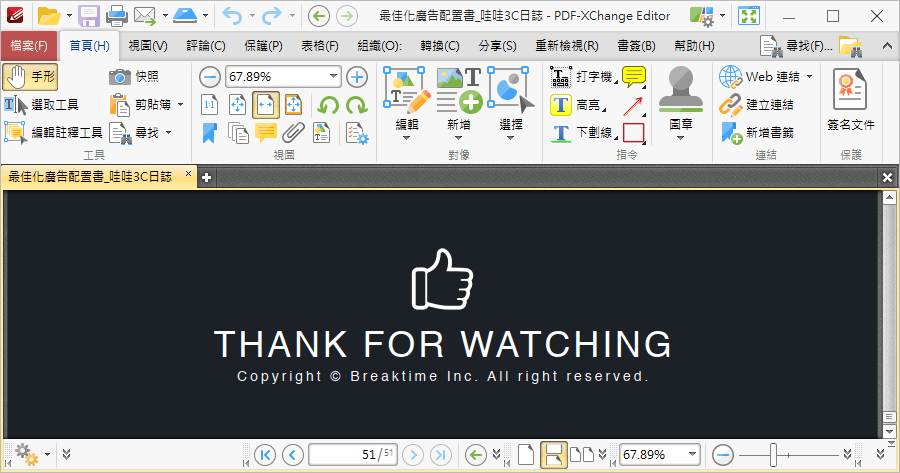
[教學] 如何使用PDF-XChange Editor的螢光筆標註功能 (高亮度顯示文字工具) 使用方法 在工具列點選「高亮」按鈕→滑鼠左鍵按住選取要製作螢光筆標註效果的文字。 調整設定值 「工具」→「註解和標記」→「高亮度顯示文字工具」→「註解樣式控制面板」。
在 PDF 中螢光標示文字:啟用 PDF 螢光標示
了解如何使用螢光標示工具,讓幾行或整欄文字在 PDF 中更加醒目。 即使工作流程變得越來越數位化,我們依然需要傳統的標記工具,像是螢光標示重要文字的功能。 螢光標示文字功能可讓您以電子格式半透明地著色文字,就像是在一般紙張上使用麥克筆一樣。 我們接著來看看如何輕鬆快速地使用這項簡便的工具。 現今,許多的組織和員工的工作場合可說是各式各樣。 僅限在實體辦公室中開展業務的日子已經過去。 許多人發現自己必須在家及/或在外出時工作。 雖然這樣的安排絕對有其優勢,但有時可能意味著員工在使用系統、工具、接觸人員或其他